Настройка прокси на PlayStation 5 и PlayStation 4: пошаговая инструкция
Настройки и гайды
Многие пользователи из СНГ сталкиваются с трудностями при покупке подписки или игр для консоли PS. В статье мы расскажем, как купить подписку на PS4 и PS5 из России и других стран с помощью прокси. Чтобы начать работу с прокси, вы можете запросить бесплатный тест у нашей техподдержки (мы начислим $3 на баланс вашего аккаунта).
Какие прокси выбрать для PlayStation?
Есть несколько видов прокси: резидентные, мобильные и серверные. Для подключения к PSN лучше использовать резидентные или мобильные прокси. Они основаны на настоящих IP-адресах провайдеров и работают стабильнее.
Брать прокси для PS5 и PS4 стоит только у провайдеров с пулом IP-адресов из белых списков, то есть полученных с согласия реальных пользователей. Иначе вы можете столкнуться с проблемами при подключении прокси или оплате подписки. Выбирайте провайдеров, которые поддерживают ротацию IP-адресов прокси, а также соблюдают принципы этичности. Например, сервис Astro.
Бесплатные прокси для PlayStation не подойдут.
Есть ли бесплатный тест прокси для PS5 и PS4?
У нас есть тестовый период: на баланс аккаунта начисляются $3, которые можно потратить на покупку любых прокси. Чтобы получить бесплатный тест, напишите нам в Telegram. Мы начислим тестовые средства на баланс вашего аккаунта и поможем настроить прокси на консоли PS.
Как купить прокси для PS5, PS4?
Зарегистрируйтесь на официальном сайте Astro, пройдите верификацию личности и войдите в личный кабинет. Затем:
- В разделе «Платежи» пополните баланс или сначала воспользуйтесь бесплатным тестом прокси;
- В разделе «Мои прокси» нажмите «Добавить порт»;

- Настройте обязательные поля:
- «Тип сети»: Residential или Mobile;
- «Страна»: укажите регион с доступом к оплате PSN (например, Турция или Украина);
- «Город»: город в выбранной стране;
- «Доступ разрешен IP»: внешний IP-адрес вашей сети (узнать этот адрес можно на сайте 2ip.ru в секции «Ваш IP адрес»);
- «Объем трафика»: вы можете выбрать любой объем трафика, начиная от 100 МБ.

4. Нажмите «Сохранить»;
Если IP-адрес изменился, зайдите в личный кабинет на сайте Astro и обновите данные:
- В разделе «Мои прокси» найдите созданный ранее порт и нажмите «Редактировать»;
- Добавьте новый IP в поле «Доступ разрешен IP»;

3. Нажмите «Сохранить».
Как настроить прокси на PS5, PS4?
Важно: настроить прокси от Astro напрямую на PlayStation 4 не получится. Напишите в нашу техподдержку, и мы поможем вам найти альтернативный вариант настройки прокси для PS4.
Чтобы настроить прокси на PlayStation 5, перейдите в «Настройки» из главного меню консоли. Затем:
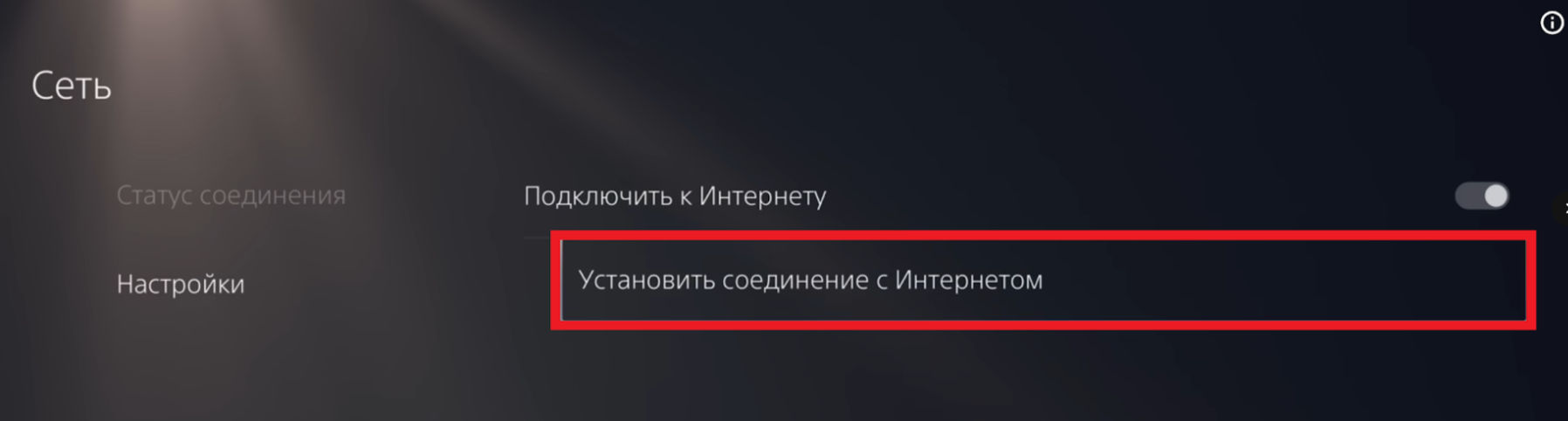
- На вкладке «Сеть» выберите «Настройки» и нажмите «Установить соединение с Интернетом»;
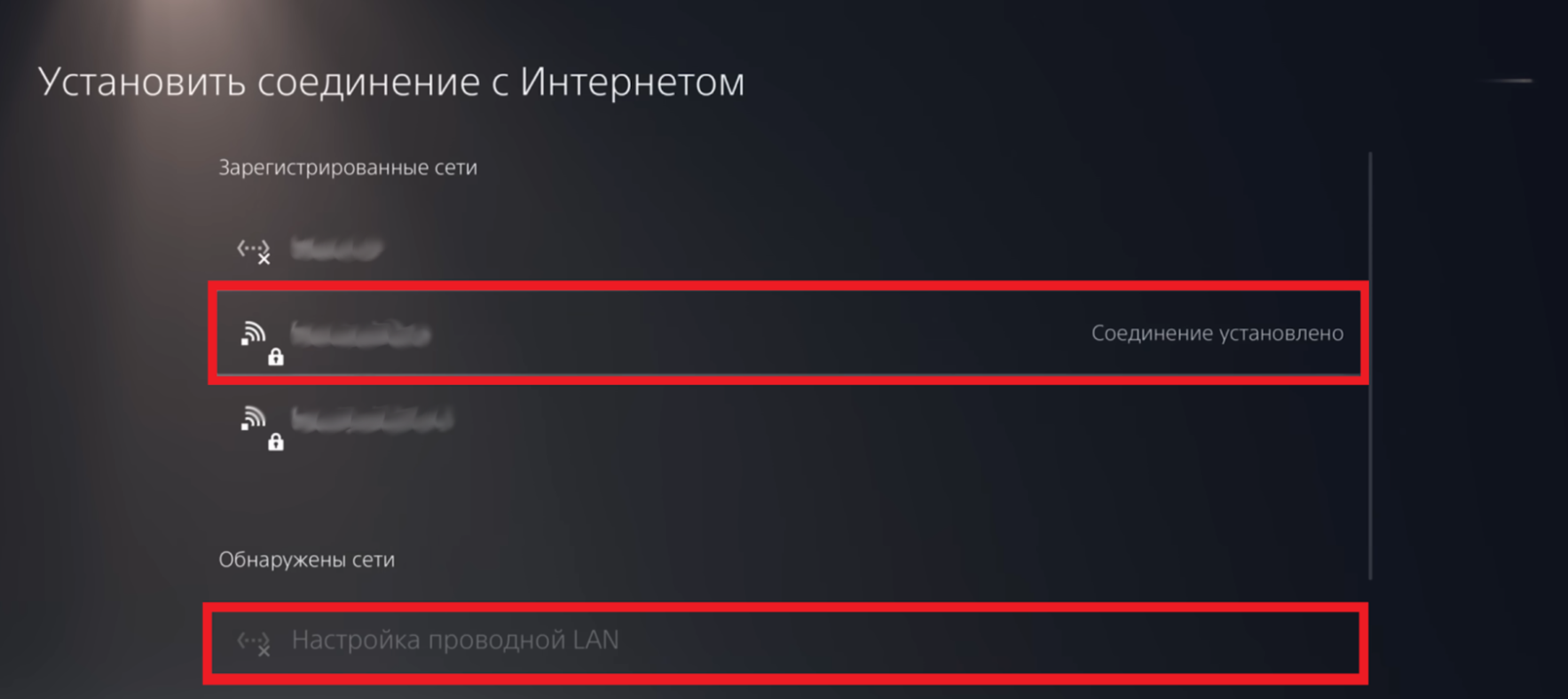
- Настроить подключение можно либо по Wi-Fi, либо по LAN:
- LAN: нажмите «Настройка проводной LAN»;
- Wi-Fi: нажмите на вашу сеть Wi-Fi.
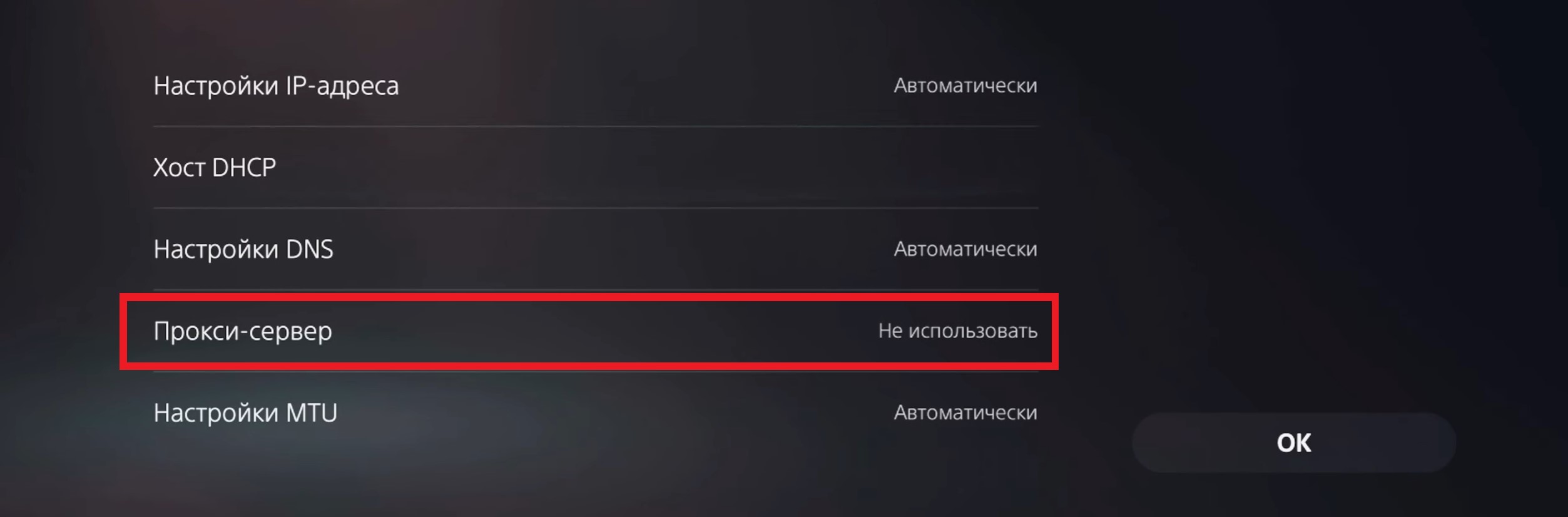
- В поле «Прокси-сервер» установите флажок «Использовать».
Проверьте, что в полях «Настройки IP-адреса», «Настройки DNS», «Настройки MTU» установлен флажок «Автоматически».
Поле «Хост DHCP» оставьте пустым;
- В появившихся ниже полях «Адрес» и «Номер порта» введите данные из личного кабинета Astro в разделе «Мои прокси»;
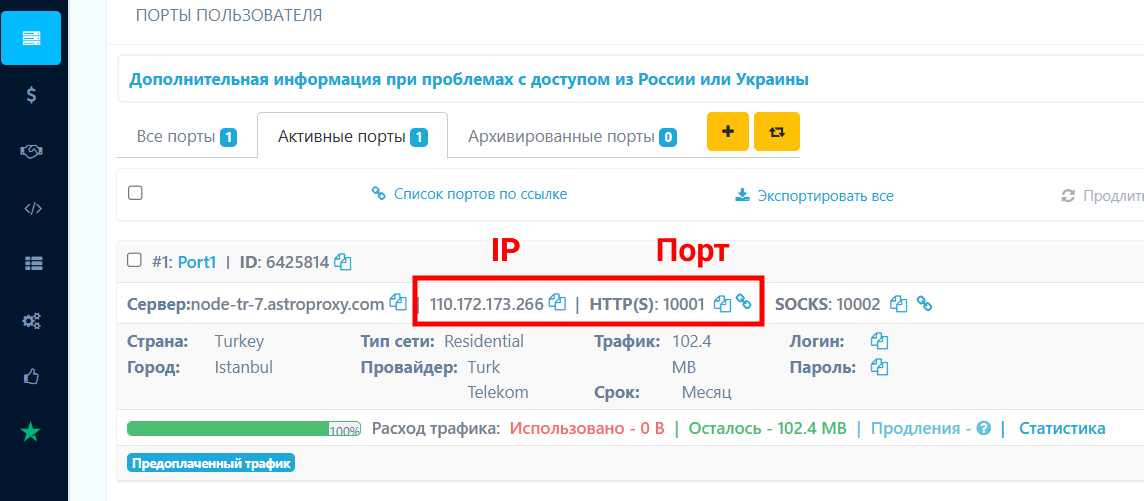
- Нажмите «ОК»;
- Проверьте, что у вашей новой сети с прокси стоит отметка «Соединение установлено»;
- Вернитесь на вкладку «Сеть» и нажмите «Проверить соединение с Интернетом», чтобы убедиться, что прокси работает.

Ошибки и решения
При проблемах с подключением:
- Подключите консоль к мобильному интернету;
- Используйте мобильный тип сети прокси (Mobile);
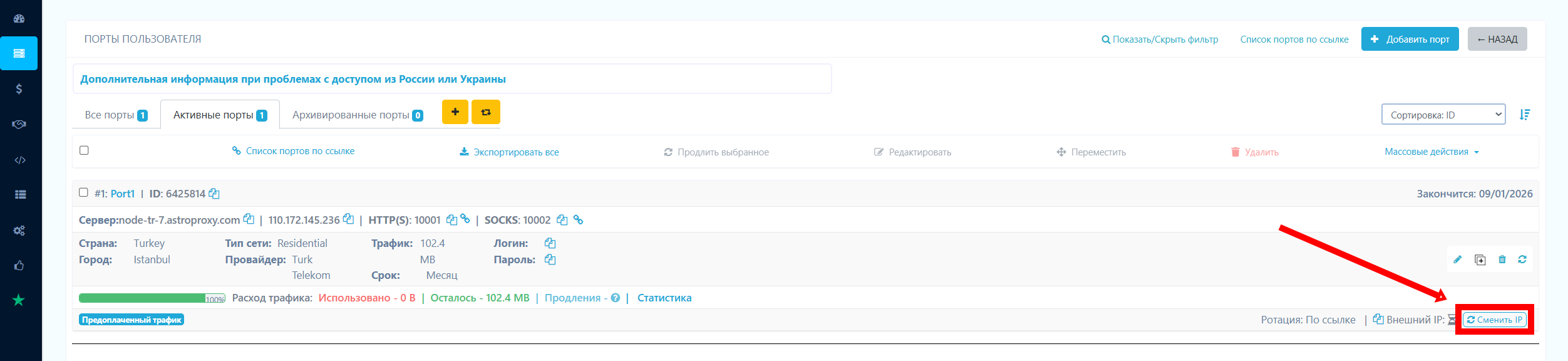
- Смените внешний IP-адрес прокси. Для этого в личном кабинете Astro на вкладке «Мои прокси» нажмите «Сменить IP»;
- PlayStation не поддерживает авторизацию по логину и паролю, поэтому подключаться к прокси-серверу нужно напрямую по IP. Проверьте, верно ли указан ваш IP-адрес в настройках прокси.